チュートリアル
Codexを接続する
Qloudは、すでに持っているChatGPTアカウントで動きます。設定に必要なのはターミナルとサインインだけです。
1アプリを入手する
QnAデスクトップアプリ(Windows用・無料)をインストールします。QnA自体は現在AIモデルを持っていません。Qloudはエージェントハーネスで、あなた自身のアカウントでChatGPT CodexのAIモデル(LLM)を使って動作します。エンジンを接続するまで、アプリは「続行するにはエージェントを接続してください」画面で開きます。次の手順はこの画面で行います。
2アカウントを確認する
ChatGPTのプランかOpenAIのAPIキーが必要です。Codexはnpmでインストールするため、PCにNode.jsも必要です。料金はあなたとOpenAIとの間の話で、その規約に従います。Claudeを使う場合は、Claude Codeの手順をご覧ください。
3ターミナルを開いてサインインする
ChatGPT Codexの下にある「Codexのターミナルを開く」を選びます。ターミナルウィンドウが開き、CodexがまだPCになければnpmでインストールしてから、サインインを始めます。ブラウザーが開くので、ChatGPTアカウントでサインインします。コピーするコマンドはありません。指示に従うだけです。
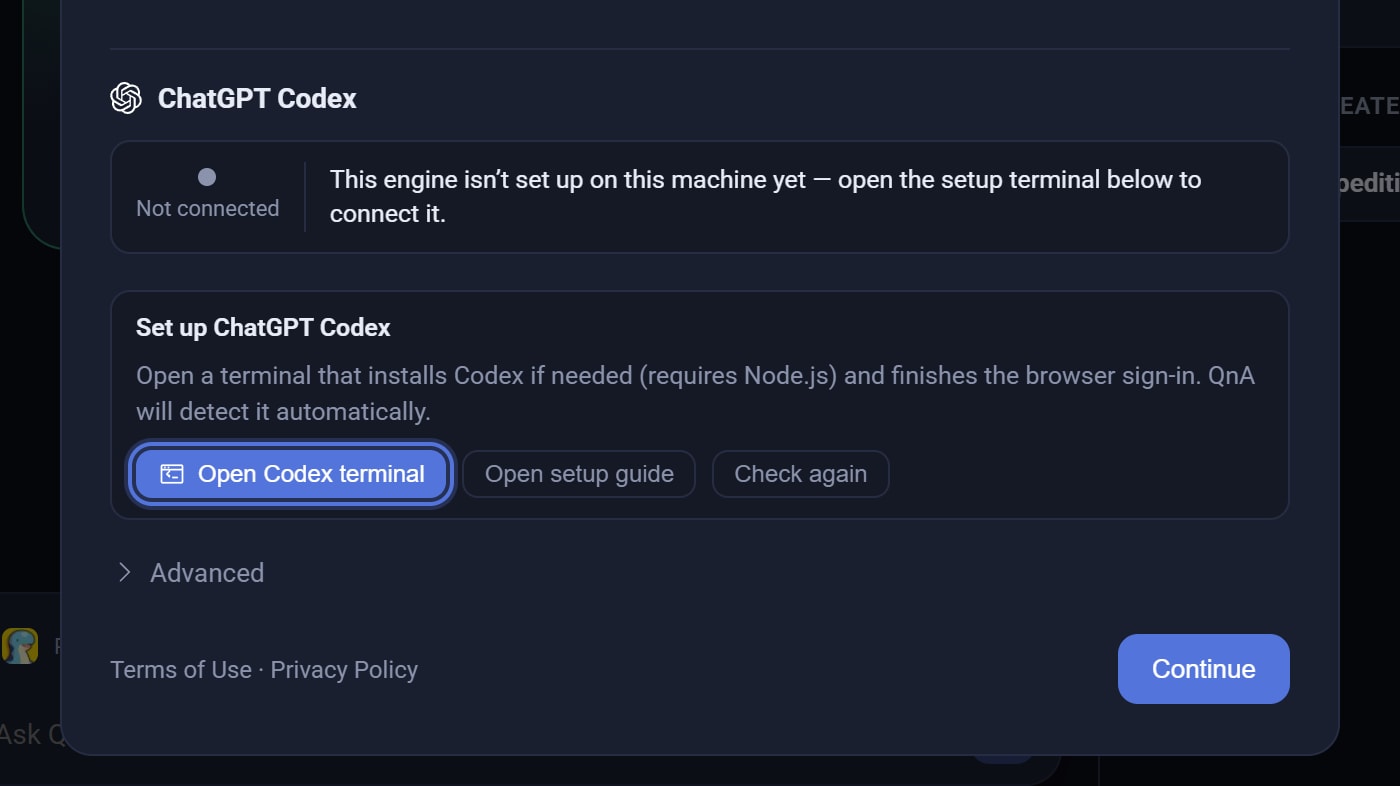
4QnAに検出させる
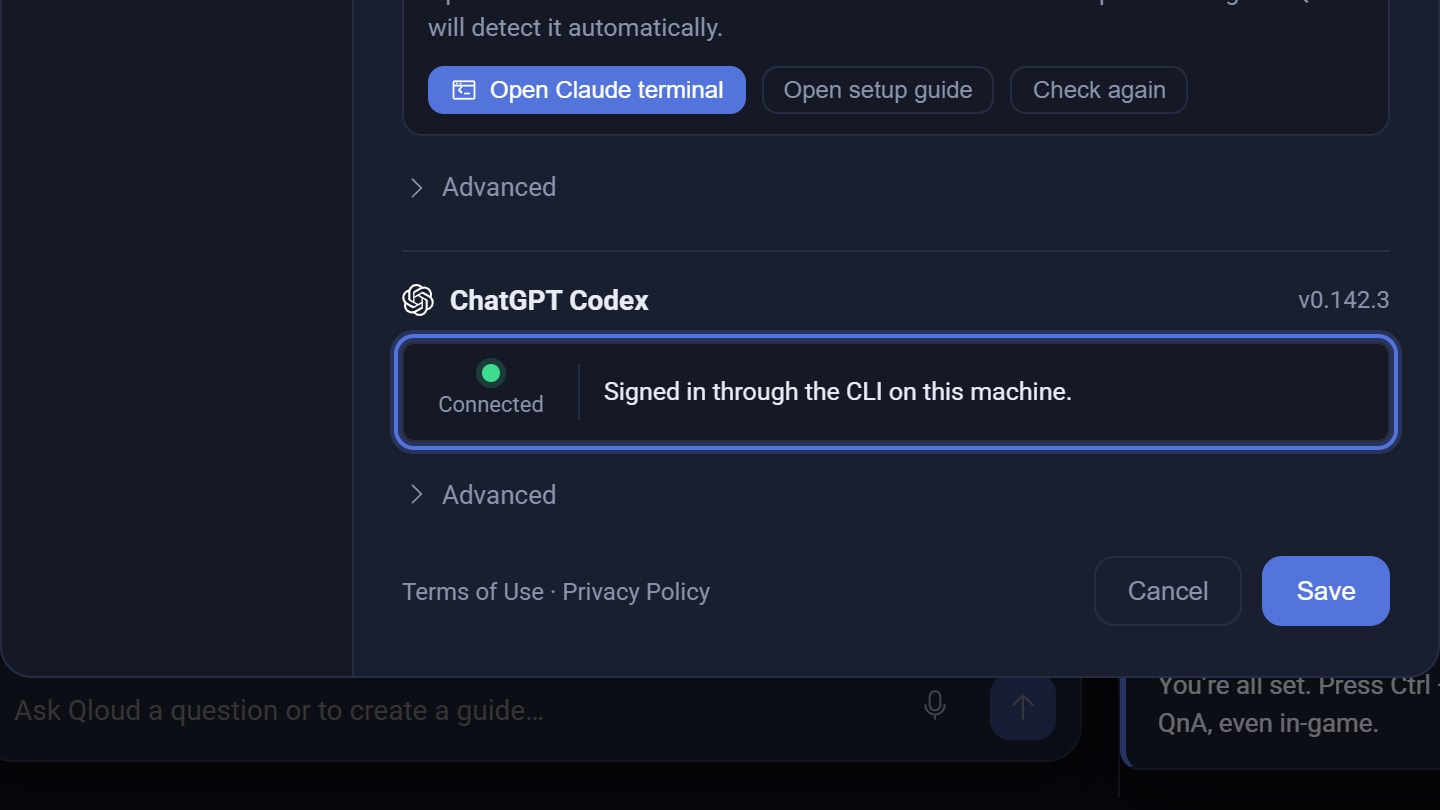
QnAはサインインを監視し、完了すると自動で先に進みます。セットアップ画面が閉じ、ゲーム中でもどこからでもQnAを開けるショートカットが案内されます。進まない場合は「再確認」を選んでください。その後、「設定」→「エージェント」にChatGPT Codexが「接続済み」と表示されます。
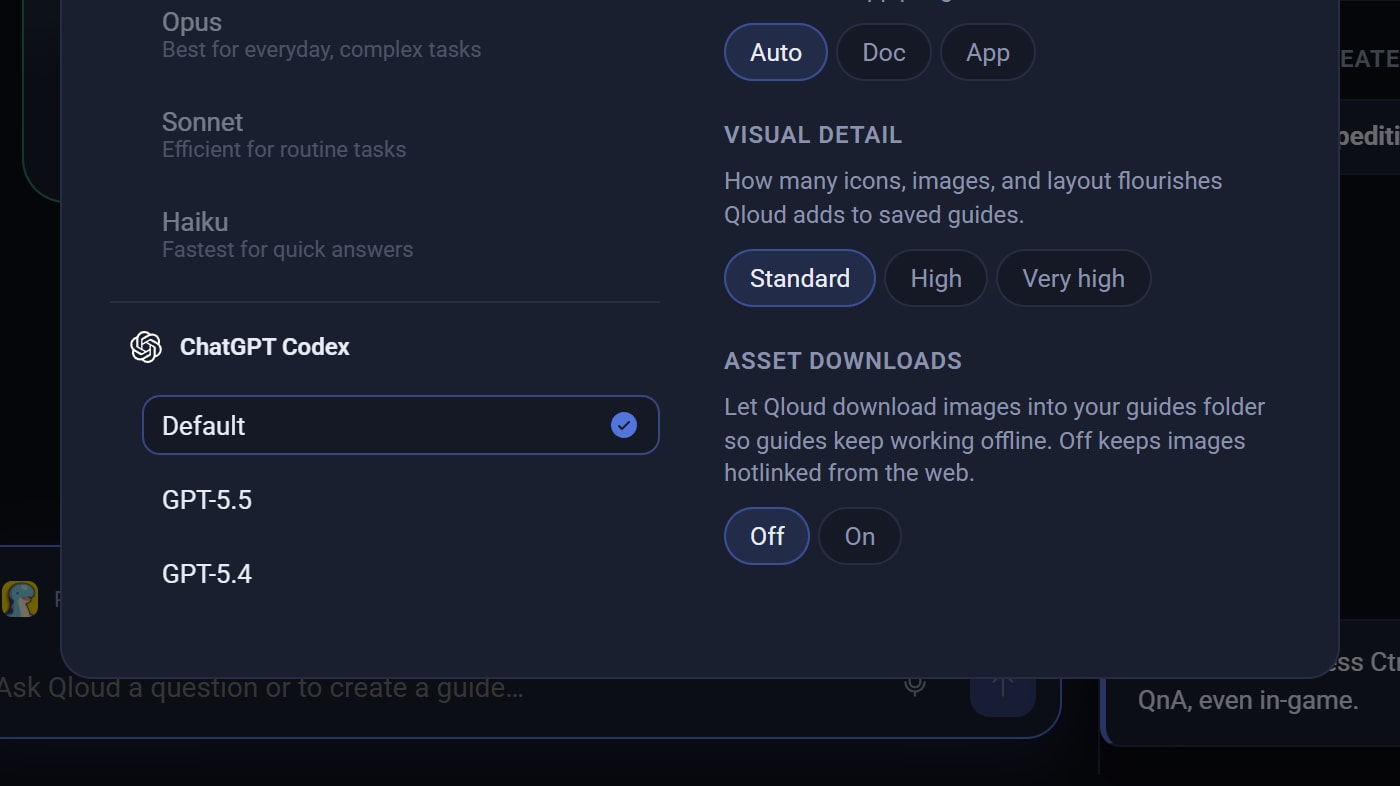
5モデルを選ぶ
メッセージ欄の横にあるエンジンボタンで「エージェント」ダイアログが開きます。「既定」ではあなた自身のCodexの設定に従います。Codexが提供するGPTモデルから選ぶこともできます。同じダイアログで、回答前にどれだけ深く考えるかと、Qloudが保存するガイドの形式も選べます。チャットは開始時のモデルを使い続けるので、切り替えるには新しいチャットを始めてください。
うまく接続できないとき
- ターミナルにCodexにはNode.jsが必要と表示された:Node.jsをインストールしてから、もう一度「Codexのターミナルを開く」を選びます。
- 「サインインを待っています」と表示される:ブラウザーとターミナルウィンドウでサインインを完了してから、「再確認」を選びます。
- Codexはインストール済みだがサインインしていない:「Codexのターミナルを開く」を選ぶと、インストールを飛ばしてすぐにサインインに進みます。
- APIキーを使いたい場合は、OpenAIのキー(sk-で始まるもの)を「設定」→「エージェント」のChatGPT Codexの欄にある「詳細設定」に貼り付けます。サインインより優先され、キーはこのPCに保存されます。
- CodexがこのPCにガイドを保存できないと表示される:CodexのWindowsサンドボックスでテスト書き込みが失敗しています。チャットは使えます。「再テスト」を選ぶか、ガイドを保存するにはClaude Codeを接続してください。
それでも解決しない場合は、Codexのドキュメントを参照してください。QnAがOpenAIに送信する内容はプライバシーポリシーに記載しています。