TUTORIEL
Connecter Codex
Qloud fonctionne avec le compte ChatGPT que tu as déjà. Il suffit d’un terminal et d’une connexion pour le configurer.
1Installe l’appli
Installe l’appli de bureau QnA, gratuite pour Windows. QnA n’a pour l’instant pas de modèle d’IA à lui. Qloud est plutôt un harnais d’agent (agent harness) : il fonctionne grâce au modèle d’IA (LLM) de ChatGPT Codex, avec ton propre compte. Tant qu’aucun moteur n’est connecté, l’appli s’ouvre sur l’écran « Connecte un agent pour continuer », et c’est là que se passent les étapes suivantes.
2Vérifie ton compte
Il te faut un abonnement ChatGPT ou une clé API OpenAI, et Node.js sur ton PC, car Codex s’installe avec npm. Ce que ça coûte se règle entre toi et OpenAI, selon ses conditions. Tu utilises plutôt Claude ? Suis les étapes pour Claude Code.
3Ouvre son terminal et connecte-toi
Sous ChatGPT Codex, choisis « Ouvrir le terminal Codex ». Une fenêtre de terminal s’ouvre, installe Codex avec npm s’il n’est pas encore sur ton PC, et lance sa connexion, qui ouvre ton navigateur pour que tu te connectes avec ton compte ChatGPT. Aucune commande à copier ; suis simplement les instructions.
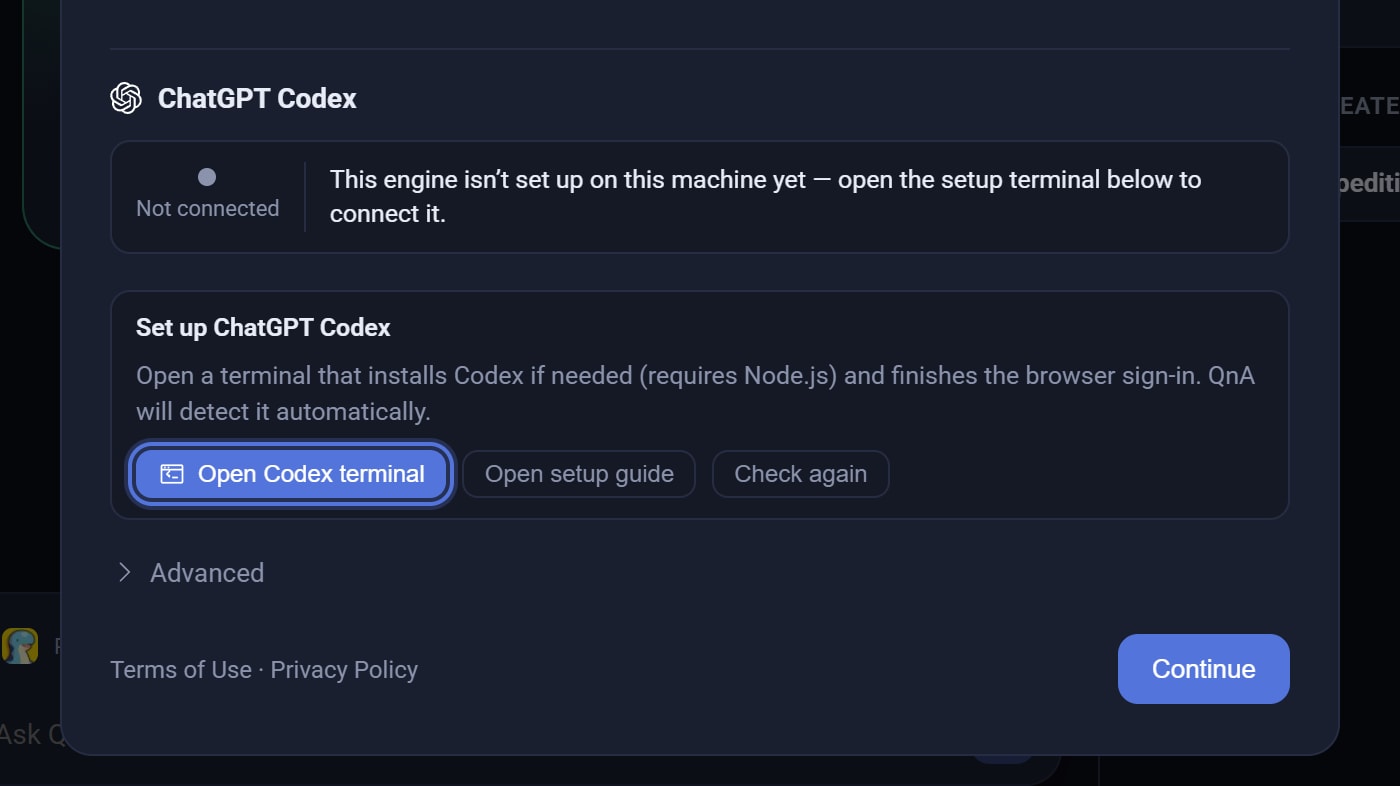
4Laisse QnA le détecter
QnA surveille la connexion et continue tout seul une fois qu’elle est faite : l’écran de configuration se ferme et un rappel t’indique le raccourci qui ouvre QnA de n’importe où, même en jeu. Sinon, choisis « Revérifier ». Paramètres → Agents affiche alors ChatGPT Codex comme Connecté.
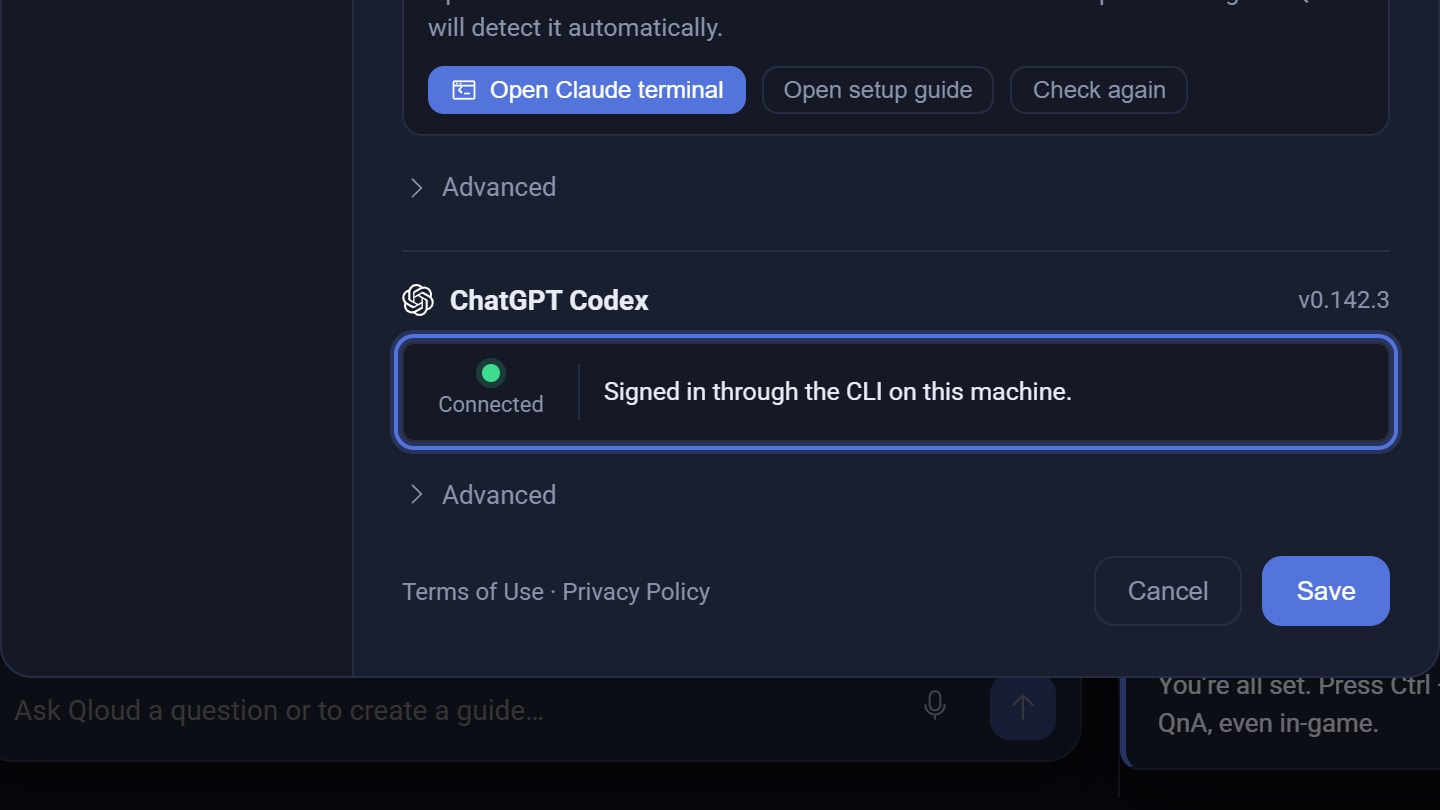
5Choisis un modèle
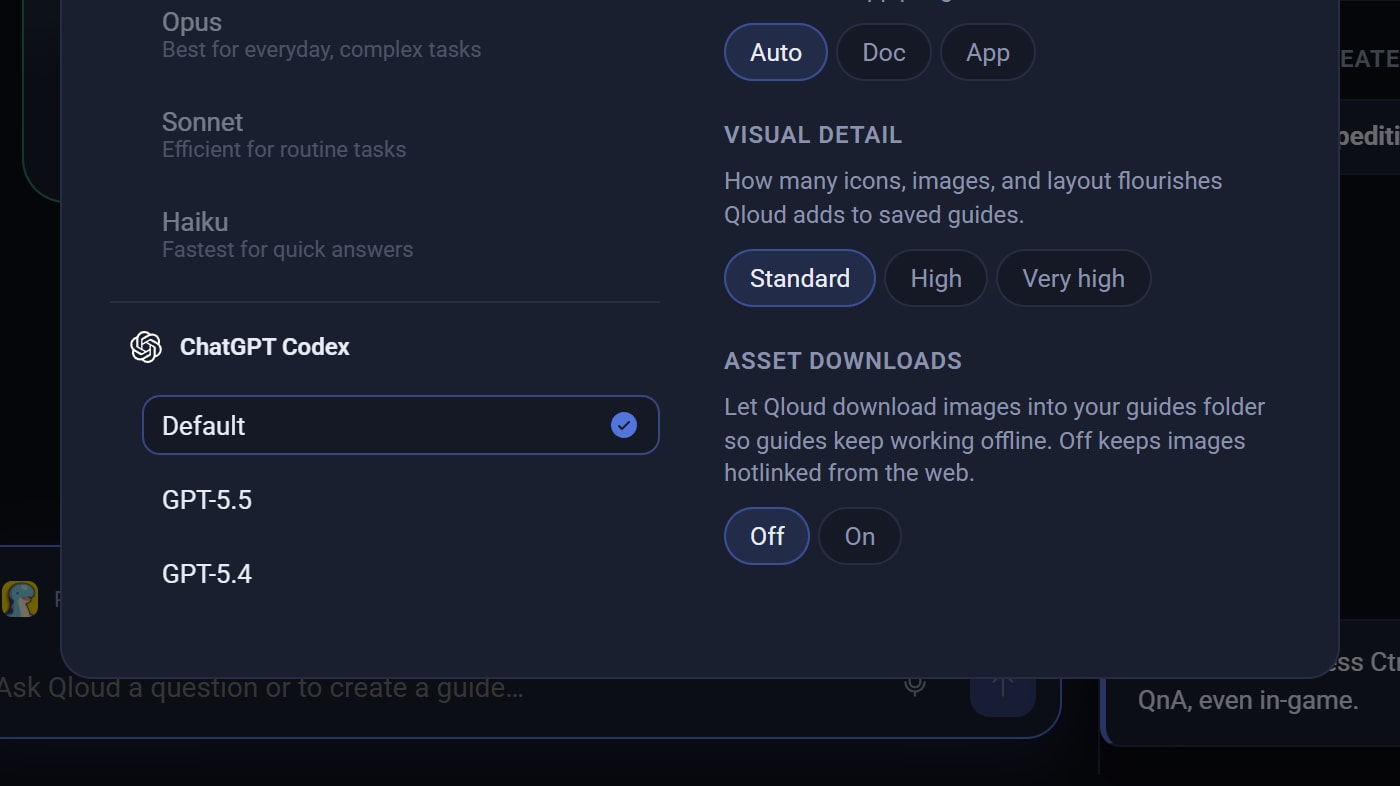
Le bouton du moteur, à côté de la zone de message, ouvre la fenêtre Agent. Par défaut suit tes propres réglages de Codex, ou choisis l’un des modèles GPT que propose Codex. La même fenêtre règle à quel point il réfléchit avant de répondre et le format des guides que Qloud enregistre. Une discussion garde le modèle avec lequel elle a commencé : lance une nouvelle discussion pour changer.
Si ça ne se connecte pas
- Le terminal indique que Codex a besoin de Node.js : installe Node.js, puis choisis à nouveau « Ouvrir le terminal Codex ».
- « Connexion toujours en attente » : termine la connexion dans ton navigateur et dans la fenêtre du terminal, puis choisis « Revérifier ».
- Codex est installé mais pas connecté : « Ouvrir le terminal Codex » saute l’installation et passe directement à la connexion.
- Tu préfères une clé API ? Colle ta clé OpenAI (elle commence par sk-) sous Avancé, dans la section ChatGPT Codex de Paramètres → Agents. Elle remplace la connexion et reste sur ce PC.
- Codex indique qu’il ne peut pas enregistrer de guides sur ce PC : son bac à sable Windows a échoué à une écriture de test. Les discussions fonctionnent toujours ; choisis « Retester », ou connecte Claude Code pour enregistrer des guides.
Toujours bloqué ? Consulte la documentation de Codex. Ce que QnA envoie à OpenAI est décrit dans la Politique de confidentialité.