TUTORIAL
Conecte o Codex
O Qloud roda na conta do ChatGPT que você já tem. Para configurar, basta um terminal e um login.
1Baixe o app
Instale o app QnA para desktop, gratuito para Windows. O QnA atualmente não tem um modelo de IA próprio. Em vez disso, o Qloud é um agent harness: ele é movido pelo modelo de IA (LLM) do ChatGPT Codex, na sua própria conta. Até que um motor esteja conectado, o app abre na tela “Conecte um agente para continuar”, que é onde os próximos passos acontecem.
2Confira sua conta
Você precisa de um plano do ChatGPT ou de uma chave de API da OpenAI, e do Node.js no seu PC, já que o Codex é instalado com npm. O custo fica entre você e a OpenAI, nos termos dela. Usa o Claude? Siga os passos do Claude Code.
3Abra o terminal e faça login
Em ChatGPT Codex, escolha “Abrir terminal do Codex”. Uma janela de terminal se abre, instala o Codex com npm se ele ainda não estiver no seu PC e inicia o login, que abre o navegador para você entrar com sua conta do ChatGPT. Não há comandos para copiar; é só seguir as instruções.
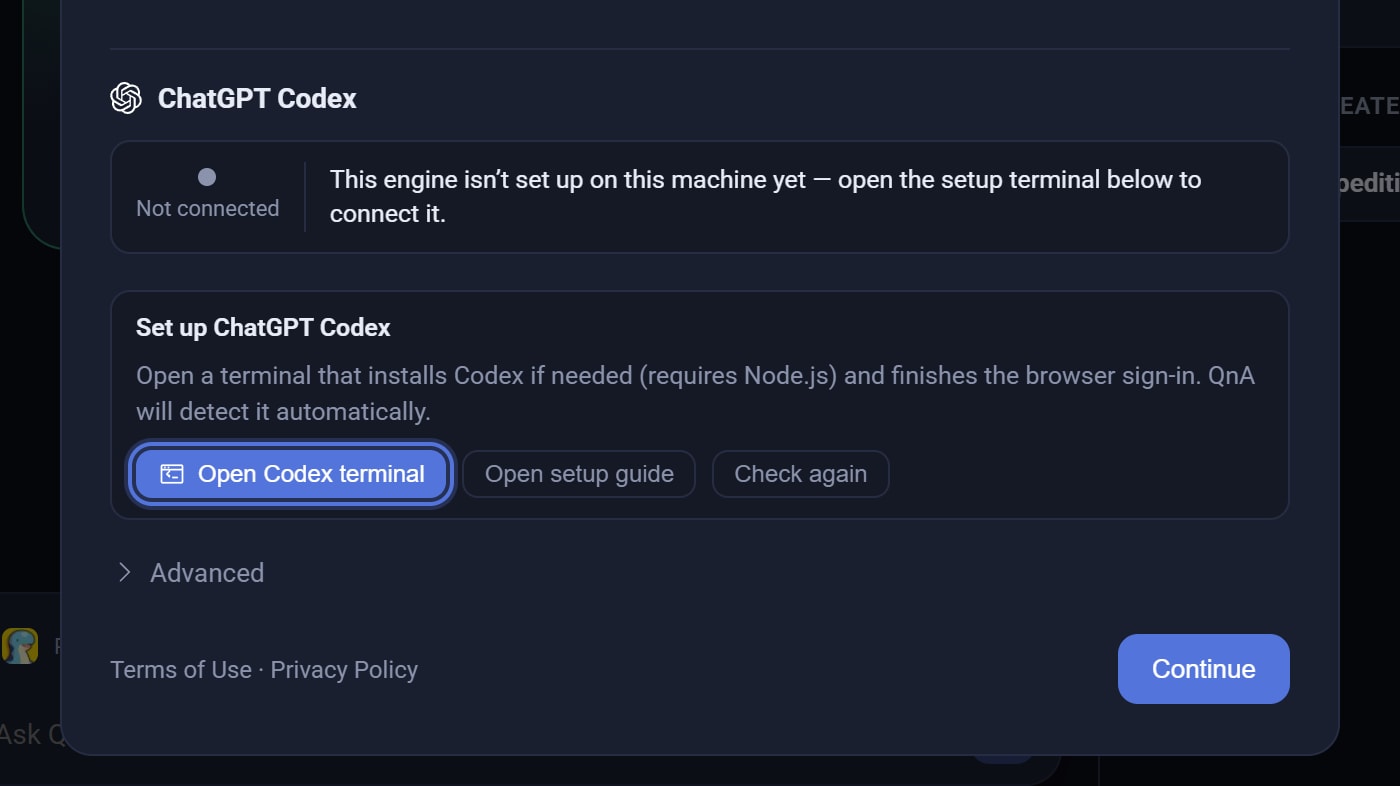
4Deixe o QnA encontrá-lo
O QnA acompanha o login e continua sozinho quando ele termina: a tela de configuração fecha e um lembrete mostra o atalho que abre o QnA de qualquer lugar, até dentro do jogo. Se isso não acontecer, escolha “Verificar de novo”. Configurações → Agentes então mostra o ChatGPT Codex como Conectado.
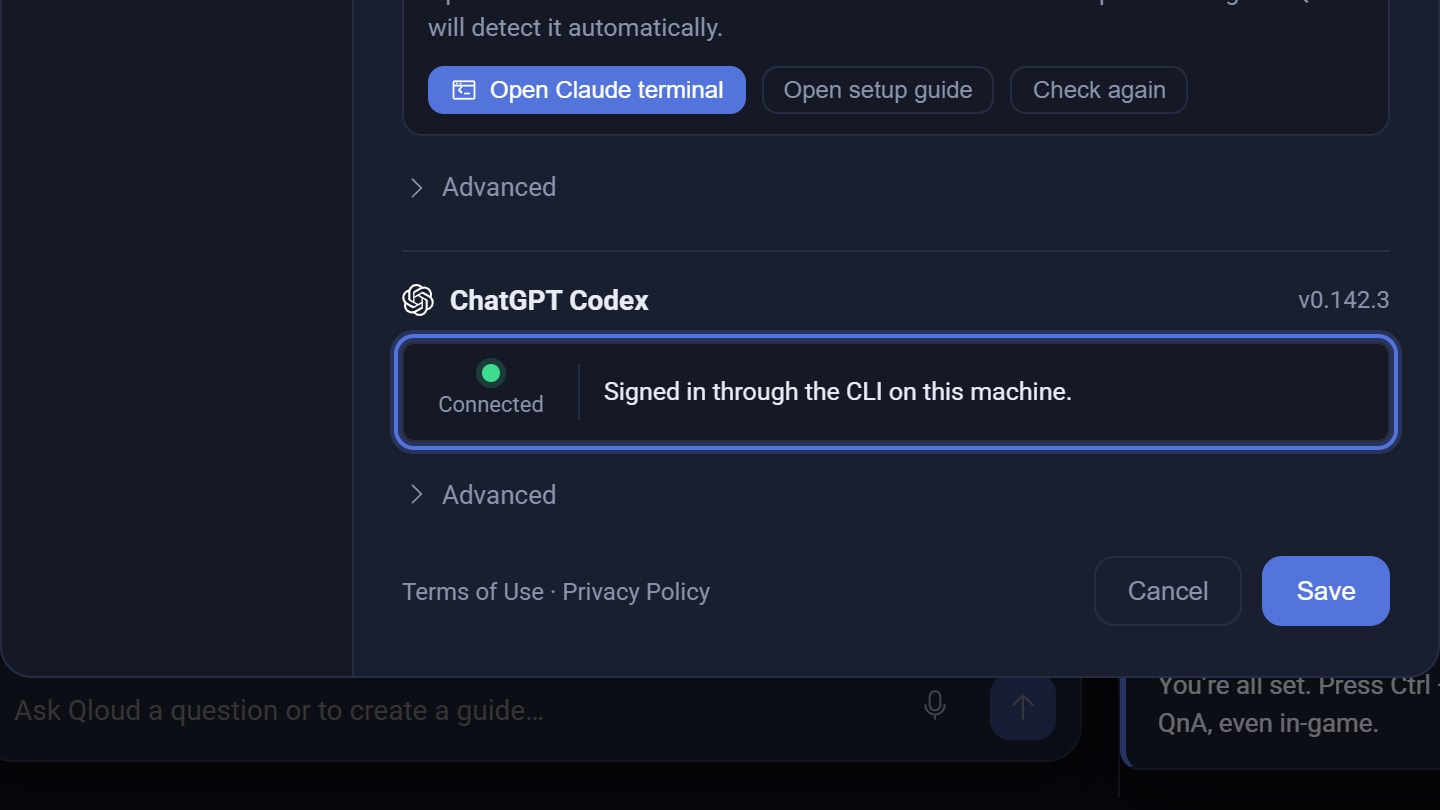
5Escolha um modelo
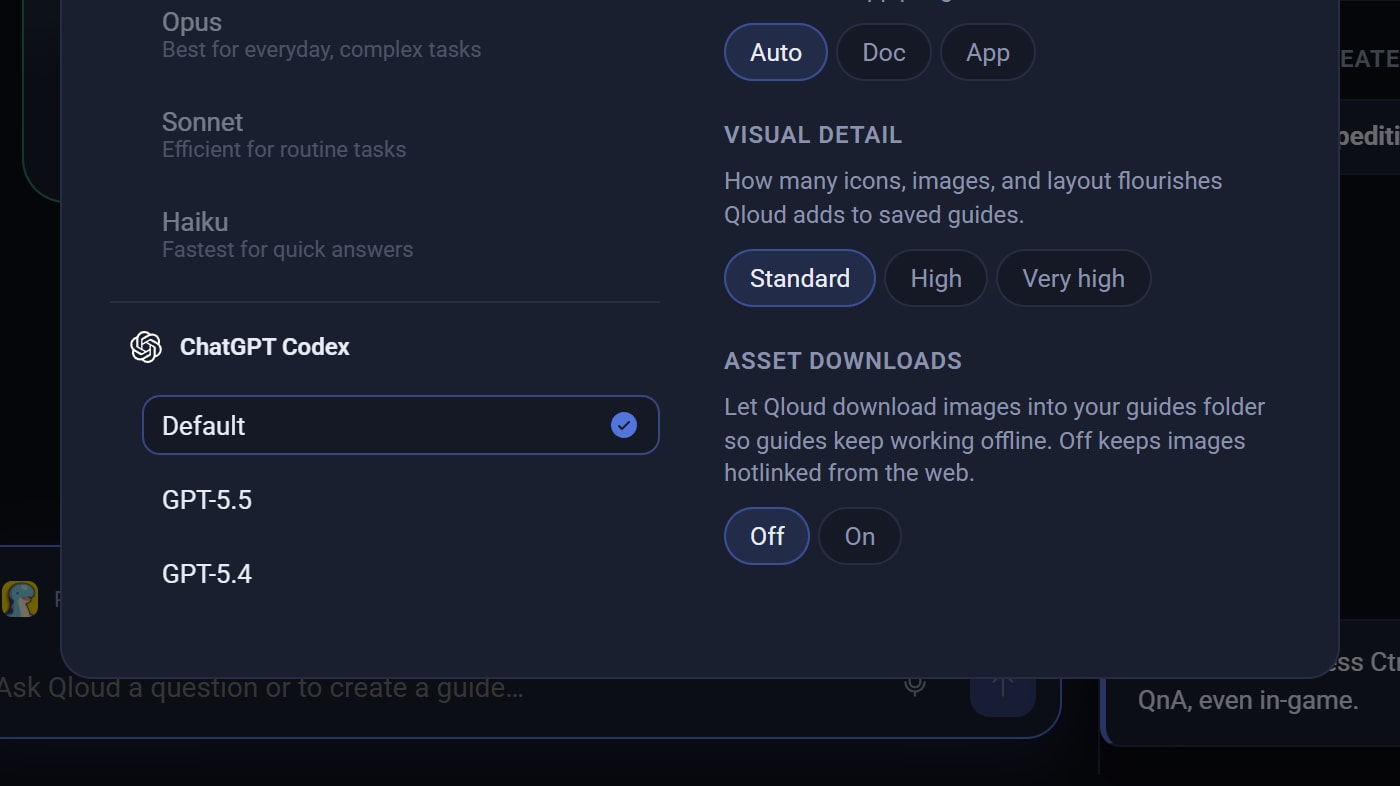
O botão do motor ao lado da caixa de mensagem abre a caixa de diálogo Agente. Padrão segue suas próprias configurações do Codex, ou escolha um dos modelos GPT que o Codex oferece. A mesma caixa de diálogo define o quanto ele pensa antes de responder e como o Qloud formata os guias que salva. Um chat mantém o modelo com que começou, então comece um novo chat para trocar.
Se não conectar
- O terminal diz que o Codex precisa do Node.js: instale o Node.js e escolha “Abrir terminal do Codex” de novo.
- “Ainda aguardando o login”: termine o login no navegador e na janela do terminal e escolha “Verificar de novo”.
- O Codex está instalado, mas sem login: “Abrir terminal do Codex” pula a instalação e vai direto para o login.
- Prefere usar uma chave de API? Cole sua chave da OpenAI (ela começa com sk-) em Avançado, na seção do ChatGPT Codex em Configurações → Agentes. Ela substitui o login e fica neste PC.
- O Codex diz que não consegue salvar guias neste PC: o sandbox do Windows dele falhou numa gravação de teste. Os chats continuam funcionando; escolha “Testar de novo” ou conecte o Claude Code para salvar guias.
Ainda com problemas? Veja a documentação do Codex. O que o QnA envia à OpenAI está na Política de Privacidade.