TUTORIAL
Conecta Codex
Qloud funciona con la cuenta de ChatGPT que ya tienes. Para configurarlo solo necesitas una terminal y un inicio de sesión.
1Consigue la app
Instala la app de escritorio QnA, gratis para Windows. QnA no tiene actualmente un modelo de IA propio. En su lugar, Qloud es un arnés de agente (agent harness): lo impulsa el modelo de IA (LLM) de ChatGPT Codex, con tu propia cuenta. Hasta que conectes un motor, la app se abre en la pantalla «Conecta un agente para continuar», que es donde ocurren los siguientes pasos.
2Revisa tu cuenta
Necesitas un plan de ChatGPT o una clave de API de OpenAI, y Node.js en tu PC, ya que Codex se instala con npm. Lo que cueste queda entre tú y OpenAI, según sus condiciones. ¿Usas Claude? Sigue los pasos de Claude Code.
3Abre su terminal e inicia sesión
En ChatGPT Codex, elige «Abrir terminal de Codex». Se abre una ventana de terminal que instala Codex con npm si aún no está en tu PC y arranca su inicio de sesión, que abre tu navegador para que inicies sesión con tu cuenta de ChatGPT. No hay comandos que copiar; solo sigue las indicaciones.
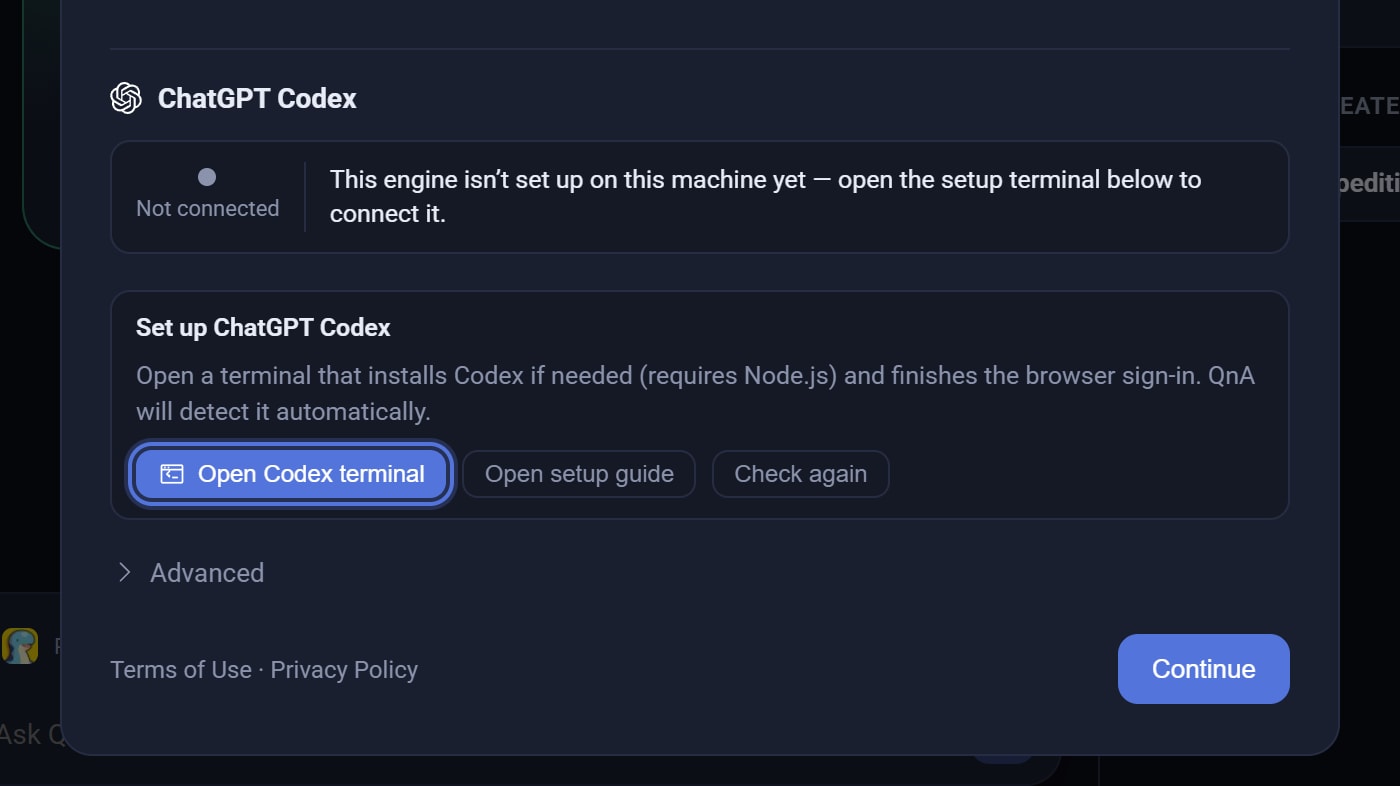
4Deja que QnA lo detecte
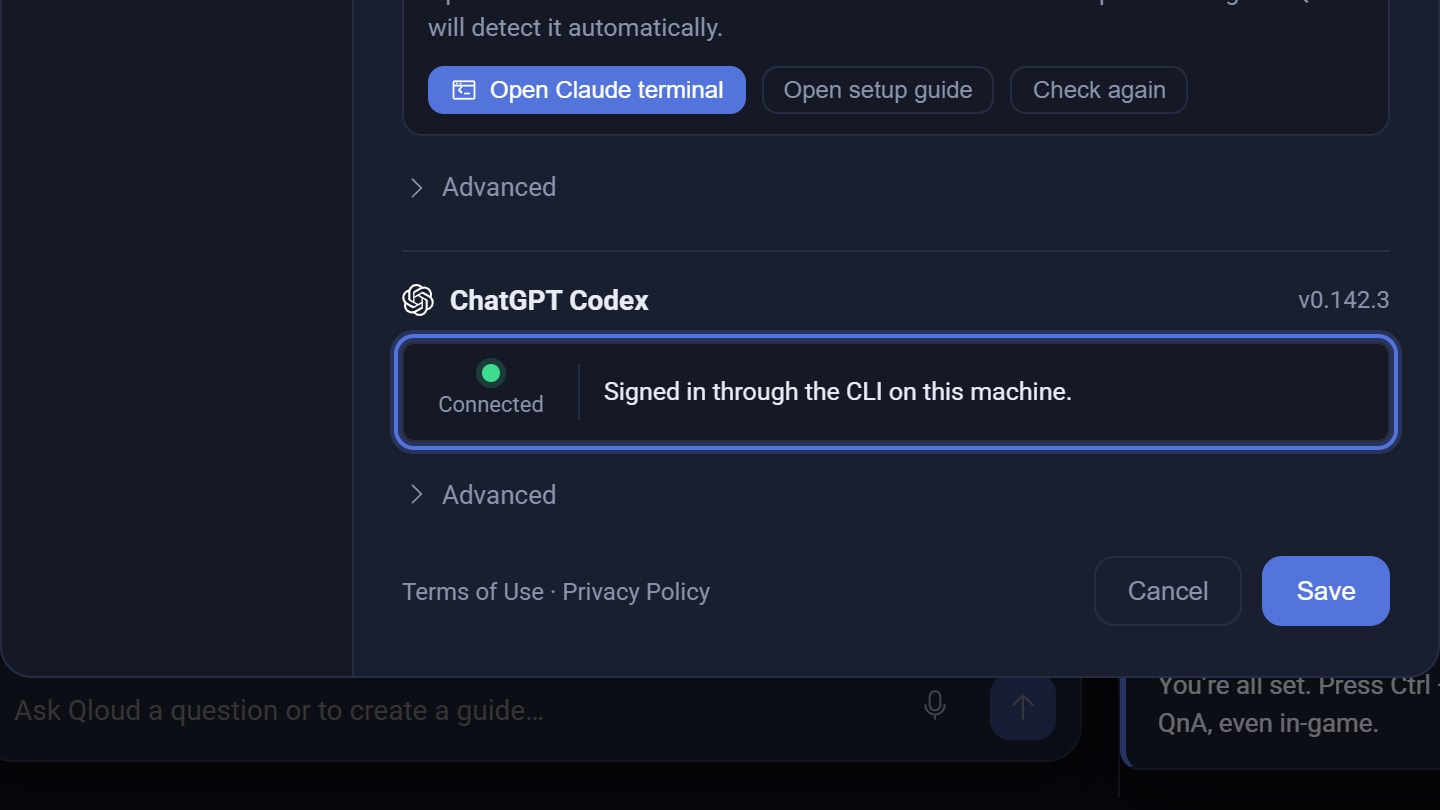
QnA espera a que inicies sesión y continúa por sí solo cuando terminas: la pantalla de configuración se cierra y un aviso te indica el atajo que abre QnA desde cualquier lugar, incluso dentro del juego. Si no ocurre, elige «Comprobar de nuevo». Después, Ajustes → Agentes muestra ChatGPT Codex como Conectado.
5Elige un modelo
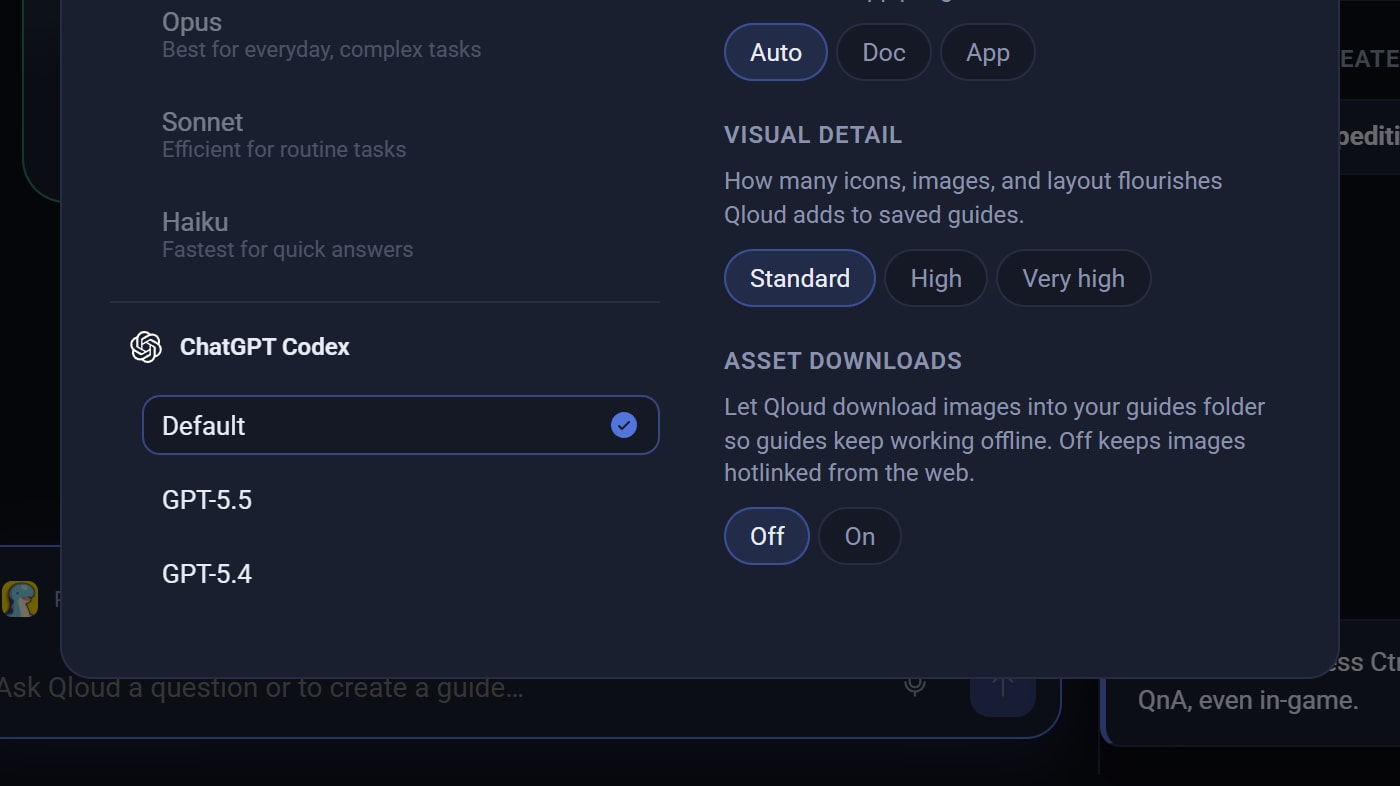
El botón del motor, junto al cuadro de mensaje, abre el diálogo Agente. Predeterminado sigue tu propia configuración de Codex, o elige uno de los modelos GPT que ofrece Codex. En el mismo diálogo eliges cuánto piensa antes de responder y en qué formato guarda Qloud las guías. Un chat conserva el modelo con el que empezó, así que inicia un chat nuevo para cambiar.
Si no se conecta
- La terminal dice que Codex necesita Node.js: instala Node.js y vuelve a elegir «Abrir terminal de Codex».
- «Aún esperando el inicio de sesión»: termina de iniciar sesión en tu navegador y en la ventana de la terminal, y luego elige «Comprobar de nuevo».
- Codex está instalado pero sin iniciar sesión: «Abrir terminal de Codex» se salta la instalación y va directo al inicio de sesión.
- ¿Prefieres usar una clave de API? Pega tu clave de OpenAI (empieza por sk-) en Avanzado, en la sección de ChatGPT Codex de Ajustes → Agentes. Sustituye al inicio de sesión y se queda en este PC.
- Codex dice que no puede guardar guías en este PC: su sandbox de Windows falló una escritura de prueba. Los chats siguen funcionando; elige «Probar de nuevo» o conecta Claude Code para guardar guías.
¿Sigues atascado? Consulta la documentación de Codex. Lo que QnA envía a OpenAI está en la Política de privacidad.