ANLEITUNG
Codex verbinden
Qloud läuft mit dem ChatGPT-Konto, das du schon hast. Zum Einrichten brauchst du nur ein Terminal und eine Anmeldung.
1Hol dir die App
Installiere die QnA-Desktop-App – kostenlos für Windows. QnA hat derzeit kein eigenes KI-Modell. Qloud ist stattdessen ein Agent-Harness: Angetrieben wird es vom KI-Modell (LLM) hinter ChatGPT Codex, mit deinem eigenen Konto. Solange keine Engine verbunden ist, startet die App mit dem Bildschirm „Verbinde einen Agent, um fortzufahren“ – dort passieren die nächsten Schritte.
2Prüf dein Konto
Du brauchst einen ChatGPT-Plan oder einen OpenAI-API-Schlüssel und Node.js auf deinem PC, denn Codex wird mit npm installiert. Was es kostet, klärst du direkt mit OpenAI, zu dessen Bedingungen. Nutzt du lieber Claude? Folg den Schritten für Claude Code.
3Öffne das Terminal und melde dich an
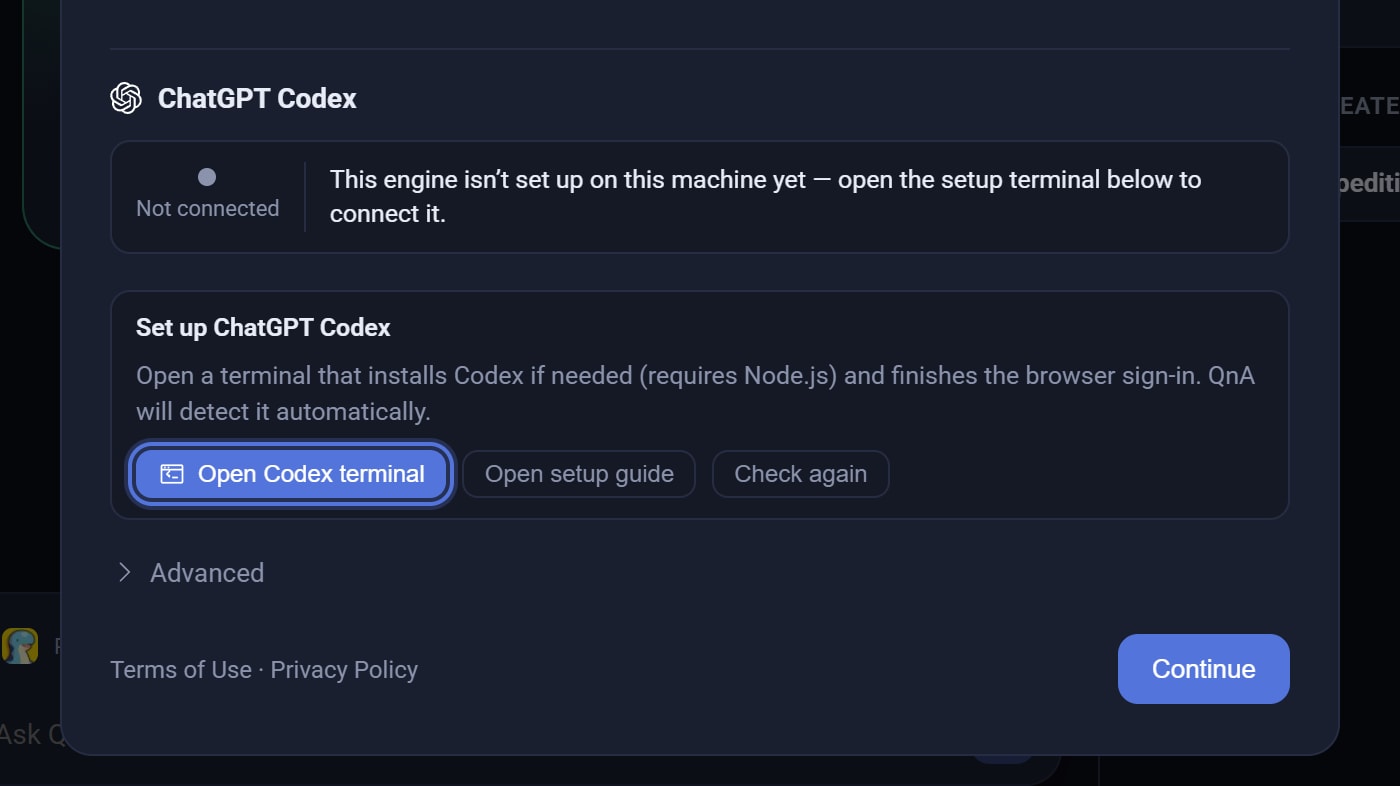
Wähle unter ChatGPT Codex „Codex-Terminal öffnen“. Ein Terminalfenster öffnet sich, installiert Codex mit npm, falls es noch nicht auf deinem PC ist, und startet die Anmeldung, die deinen Browser öffnet, damit du dich mit deinem ChatGPT-Konto anmeldest. Du musst keine Befehle kopieren – folg einfach den Anweisungen.
4Lass QnA es finden
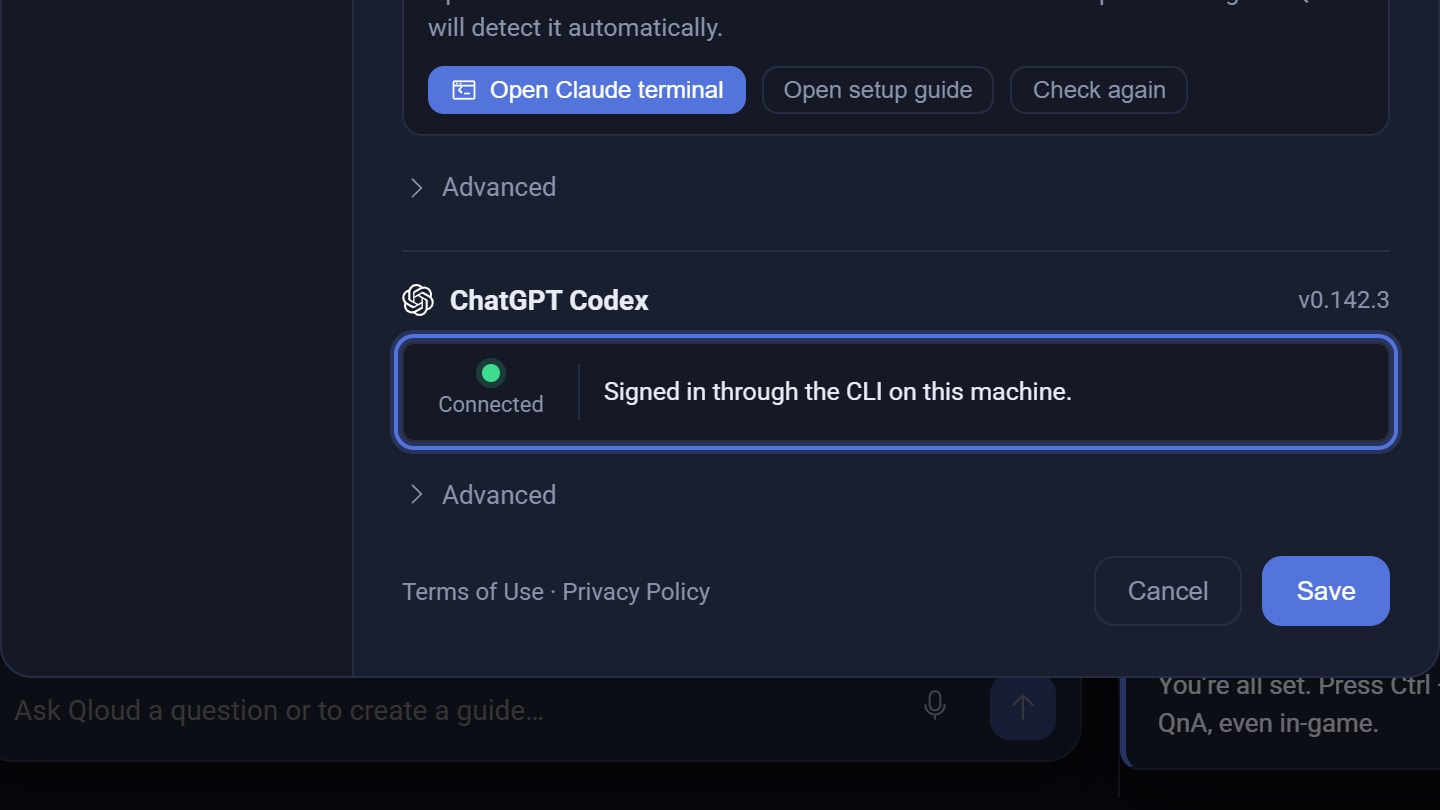
QnA wartet auf die Anmeldung und macht danach von selbst weiter: Der Einrichtungsbildschirm schließt sich, und ein Hinweis nennt das Tastenkürzel, mit dem du QnA von überall öffnest, auch im Spiel. Falls nicht, wähle „Erneut prüfen“. Unter Einstellungen → Agents siehst du ChatGPT Codex dann als Verbunden.
5Wähl ein Modell
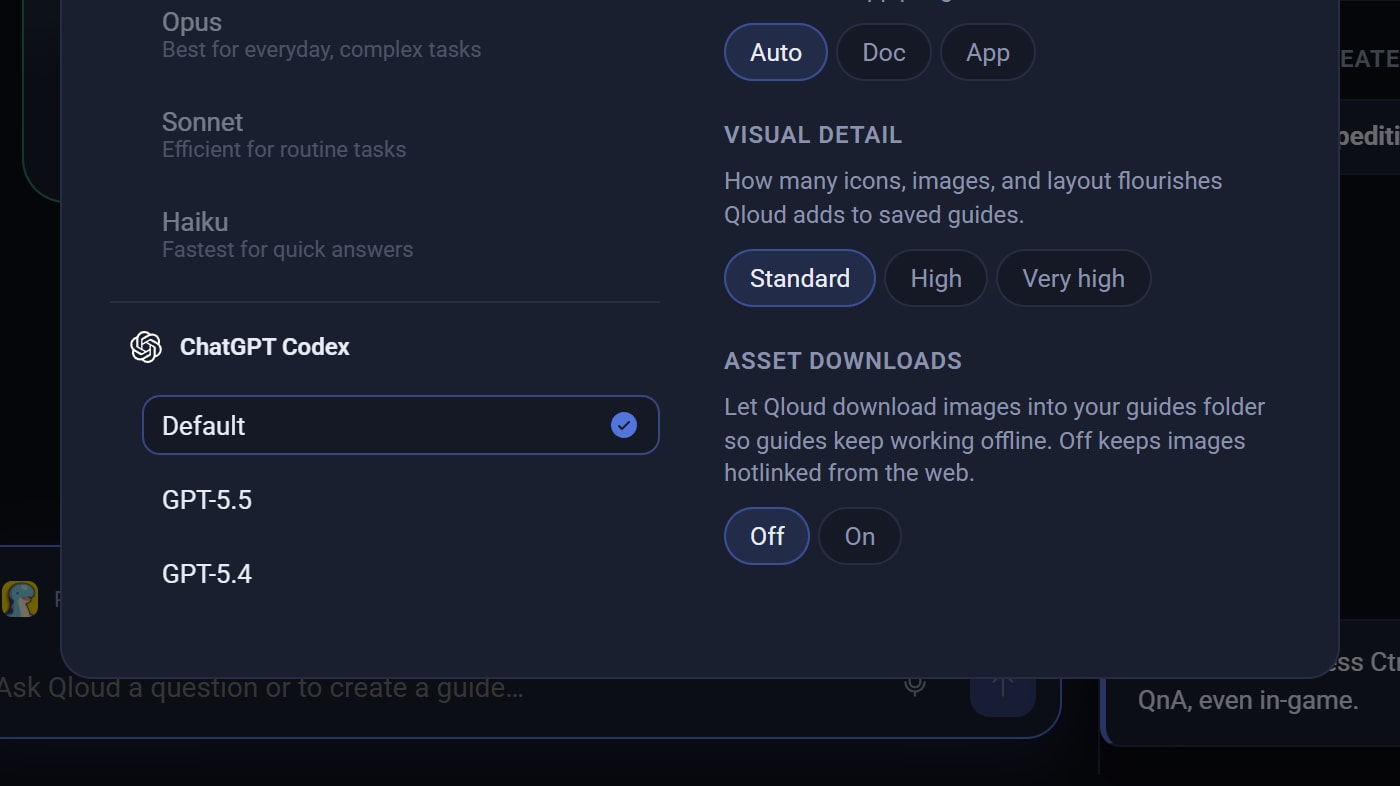
Die Engine-Schaltfläche neben dem Eingabefeld öffnet den Agent-Dialog. Standard folgt deinen eigenen Codex-Einstellungen, oder du wählst eines der GPT-Modelle, die Codex anbietet. Im selben Dialog legst du fest, wie gründlich es nachdenkt, bevor es antwortet, und in welchem Format Qloud die Guides speichert. Ein Chat behält das Modell, mit dem er gestartet wurde – starte also einen neuen Chat, um zu wechseln.
Falls die Verbindung nicht klappt
- Das Terminal meldet, dass Codex Node.js braucht: Installiere Node.js und wähle dann erneut „Codex-Terminal öffnen“.
- „Warte noch auf die Anmeldung“: Schließ die Anmeldung im Browser und im Terminalfenster ab und wähle dann „Erneut prüfen“.
- Codex ist installiert, aber nicht angemeldet: „Codex-Terminal öffnen“ überspringt die Installation und geht direkt zur Anmeldung.
- Lieber mit API-Schlüssel? Füg deinen OpenAI-Schlüssel (er beginnt mit sk-) unter Erweitert im Abschnitt von ChatGPT Codex unter Einstellungen → Agents ein. Er ersetzt die Anmeldung und bleibt auf diesem PC.
- Codex meldet, dass es auf diesem PC keine Guides speichern kann: Seine Windows-Sandbox ist bei einem Test-Schreibvorgang gescheitert. Chats funktionieren trotzdem; wähle „Erneut testen“ oder verbinde Claude Code, um Guides zu speichern.
Kommst du nicht weiter? Sieh in der Dokumentation von Codex nach. Was QnA an OpenAI sendet, steht in der Datenschutzerklärung.